引言
如果你是前端开发者,一定经历过这样的场景:
设计稿上说"这个按钮往右移一点",于是你打开 DevTools,找到对应的 DOM 元素,猜测它在代码里的位置,打开文件,定位到那行 CSS,改个数值,保存,刷新,发现改错了,再来一遍……
来回切换窗口、脑补元素对应关系、反复试错调参——这套流程,效率实在太低了。
2025 年 12 月 11 日,Cursor 发布了 2.2 版本,带来了一个让前端开发者兴奋的新功能:Browser Visual Editor(浏览器可视化编辑器)。
简单来说,它让你可以:
- 指哪打哪:直接在浏览器里点选元素,用自然语言描述修改,AI 自动改代码
- 拖拽布局:像设计软件一样拖动元素,调整页面布局,代码自动同步
今天这篇文章,我们来详细聊聊这个功能怎么用、有什么亮点、以及它适合哪些场景。
什么是 Browser Visual Editor?
Browser Visual Editor 是 Cursor 内置浏览器(Cursor Browser)的新增功能,它将网页预览、代码编辑、AI 助手三者整合到了一个界面中。
传统的前端开发流程是这样的:
代码编辑器 → 保存 → 浏览器刷新 → DevTools 调试 → 回到编辑器修改 → 循环...有了 Browser Visual Editor 后,流程变成:
Cursor Browser 中直接点选/拖拽 → AI 自动修改代码 → 实时预览 → 完成核心理念:让设计和工程之间的距离更近,减少"从想法到代码"的摩擦。
核心功能一:指哪打哪(Point-and-Prompt)
这是我体验下来最惊艳的功能。
工作方式
- 在 Cursor Browser 中打开你的 Web 应用
- 点击你想修改的元素(按钮、文字、图片、容器……任意元素)
- 用自然语言描述你想要的修改
- AI 自动定位到对应的代码文件,执行修改
使用示例
假设你想把页面上的一个按钮颜色改成蓝色:
传统方式:
- 打开 DevTools,检查元素
- 找到 class 名或组件名
- 在项目中搜索这个 class
- 找到对应的样式文件
- 修改颜色值
- 保存,查看效果
Browser Visual Editor 方式:
- 点击那个按钮
- 输入:"把这个按钮改成蓝色"
- 完成
就是这么简单。AI 会自动:
- 识别你点击的 DOM 元素
- 定位到对应的源代码文件
- 找到需要修改的具体位置
- 执行修改并实时预览
实战演示
下图展示了 Browser Visual Editor 的实际操作界面:
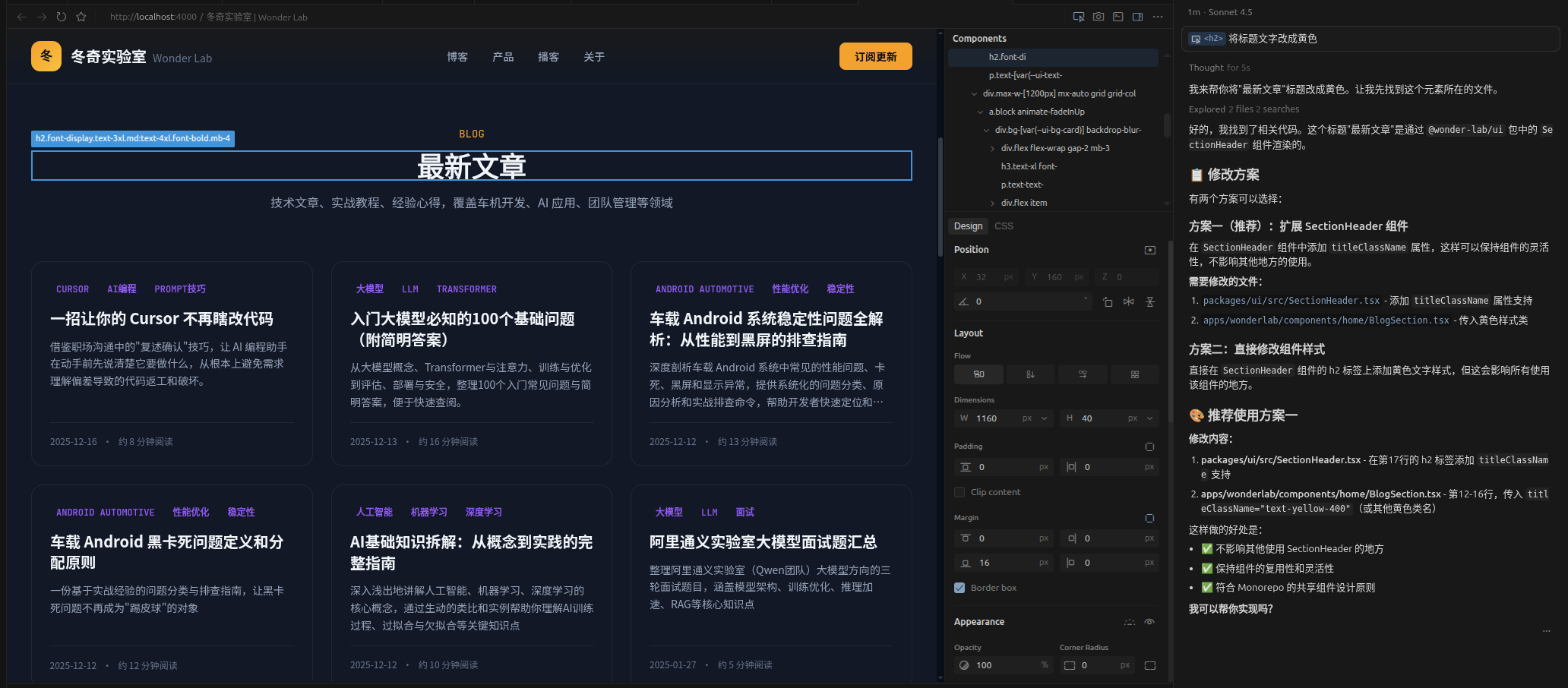
图:点选"最新文章"标题后,输入"把标题文字改成黄色",AI 自动定位代码并给出修改方案
从这张图可以看到完整的工作界面:
- 左侧(网页预览):选中的元素会以蓝色边框高亮显示,让你清楚知道当前操作的是哪个元素
- 中间(Components 面板):展示 DOM 树结构和 CSS 属性,包括 Position、Layout、Dimensions、Padding、Margin 等,支持可视化调整
- 右侧(AI 对话):输入自然语言指令后,AI 会先分析元素位置,然后给出详细的修改方案——甚至会提供多个方案供你选择
注意看右侧 AI 的回复,它不仅找到了对应的文件(SectionHeader.tsx 和 BlogSection.tsx),还贴心地给出了两种修改方案的优劣对比。这种"先理解再动手"的模式,大大降低了改错代码的风险。
适用场景
| 场景 | 效果 |
|---|---|
| 快速调整样式 | "把这个字号调大一点"、"给这个加个圆角" |
| 修改文案 | "把这里的文字改成'立即购买'" |
| 调整间距 | "这两个元素之间的间距太大了" |
| 颜色微调 | "这个背景色太深了,浅一点" |
最大的好处:你不需要知道代码在哪个文件、叫什么名字,只需要指着屏幕说"改这里"。
核心功能二:拖拽调整布局(Drag-and-Drop)
第二个让我印象深刻的功能是拖拽式布局调整。
工作方式
- 进入可视化编辑模式
- 直接拖动页面上的元素到新位置
- Cursor 自动更新 DOM 结构和相关代码
使用示例
假设你有一个三栏布局,想把侧边栏从左边移到右边:
传统方式:
- 找到布局组件的代码
- 理解现有的 Flexbox/Grid 结构
- 调整 HTML 结构或 CSS order 属性
- 可能还要处理响应式适配
- 反复调试直到效果正确
Browser Visual Editor 方式:
- 拖动侧边栏到右边
- 完成
Cursor 会自动处理底层的 CSS 布局逻辑,无论是 Flexbox 还是 Grid,它都能理解并正确修改。
适用场景
- 快速验证布局方案:在真实代码上直接尝试不同的布局结构
- 响应式调整:拖动元素测试不同屏幕尺寸下的布局效果
- 组件重排:调整页面模块的展示顺序
其他亮点功能
除了上面两个核心功能,Browser Visual Editor 还提供了一些实用的辅助能力:
组件状态测试
对于 React 项目,编辑器会在侧边栏显示当前组件的 props。你可以直接修改 props 值,实时查看组件在不同状态下的表现,非常适合组件调试和边界情况测试。
可视化控制面板
提供了一系列可视化控制工具:
| 工具 | 用途 |
|---|---|
| 滑块 | 调整数值类属性(字号、间距、圆角等) |
| 颜色选择器 | 可视化选择颜色,支持设计系统 Token |
| Flexbox 控制 | 交互式调整 Flex 布局参数 |
| 排版控制 | 调整字体、行高、字重等 |
这些工具都支持实时预览,调整滑块的同时就能看到页面变化。
代码同步
所有可视化的修改最终都会同步到代码中。当你对效果满意后,可以让 AI 将修改持久化到源文件,保证代码和视觉效果完全一致。
如何开始使用?
环境要求
- Cursor 版本:2.2 或更高
- 项目类型:Web 前端项目(React、Vue、Next.js 等均支持)
启用步骤
- 更新 Cursor 到最新版本(2.2+)
- 打开 Cursor Browser:View->Appearance->Open Browser
- 加载你的 Web 应用:输入本地开发服务器地址(如
http://localhost:3000) - 进入可视化编辑模式:点击浏览器工具栏中的编辑按钮
- 开始点选或拖拽
建议在本地开发环境中使用此功能,确保代码修改能够正确保存到项目文件中。
使用建议与注意事项
最佳实践
- 从小改动开始:先尝试简单的样式修改,熟悉工作流程后再进行复杂操作
- 配合版本控制:开启 Git,方便随时回滚不满意的修改
- 明确描述意图:点选元素后,用清晰的语言描述你想要的效果
- 验证生成的代码:虽然 AI 生成的代码通常正确,但建议检查确认
适用边界
| 非常适合 | 不太适合 |
|---|---|
| 快速原型迭代 | 复杂的业务逻辑修改 |
| UI 样式微调 | 跨多个文件的重构 |
| 设计还原验证 | 需要精确控制的场景 |
| 布局实验 | 非 Web 项目 |
与传统开发的关系
Browser Visual Editor 不是要取代传统的代码编辑方式,而是提供了一种补充手段。
- 复杂逻辑、算法实现 → 传统代码编辑
- UI 微调、布局调整、快速原型 → 可视化编辑
两者结合使用,效率最高。
总结
Cursor 2.2 的 Browser Visual Editor 是一个让人眼前一亮的功能更新。它的核心价值在于:
缩短了"看到"和"改到"之间的距离。
两个最实用的功能:
- 指哪打哪:点选元素 + 自然语言描述 → 自动修改代码
- 拖拽布局:像设计软件一样拖动元素 → 代码自动同步
如果你是前端开发者,尤其是经常需要做 UI 调整、设计还原、快速原型的场景,强烈建议升级到 Cursor 2.2 体验一下这个功能。
它不会让你忘记怎么写 CSS,但它会让你少写很多"试错性"的 CSS。
你体验过 Cursor 的 Browser Visual Editor 了吗?欢迎在评论区分享你的使用感受!